Руководство организатора
1Вход в панель организатора
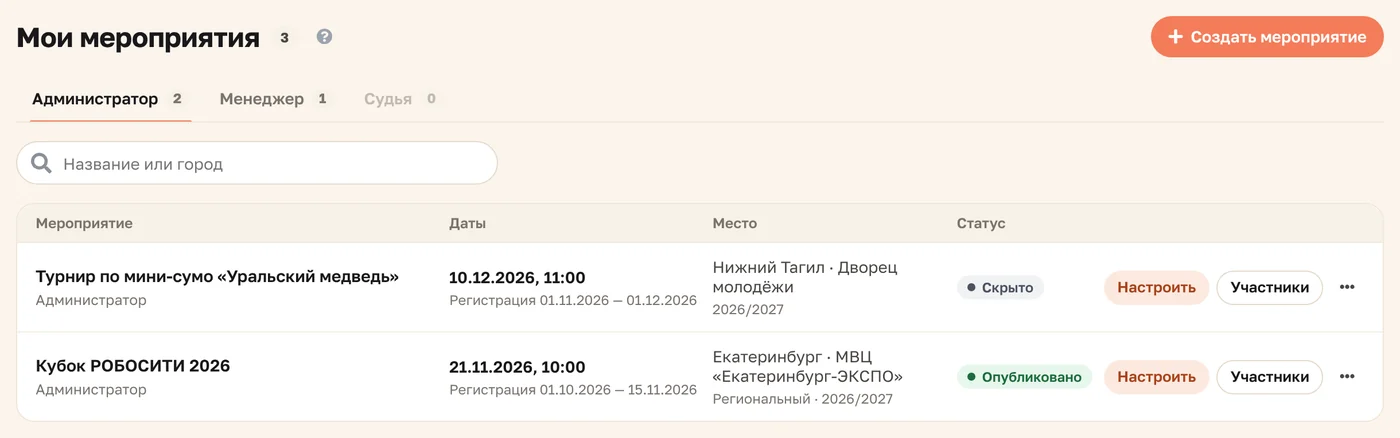
Мероприятия проводят в панели организатора. Войдите на портал, откройте переключатель роли в шапке и выберите Организатор — откроется раздел Мои мероприятия.
- Вкладки Администратор, Менеджер, Судья — мероприятия, где у вас эта роль. Поиск — по названию или городу.
- В строке мероприятия: Настроить — категории, этапы, критерии и роли; Участники — заявки.
- В меню ⋯: Опубликовать / Скрыть, Статистика, Чекин, Протоколы, Монитор судейства, Витрина проектов, Тесты и Панель — экран с результатами для зала.
2Организация и соглашение
Мероприятие проводят от имени организации. Выбрать её организатором можно, только когда у команды организации действует соглашение с организатором мероприятий. Оно же даёт команде права в её мероприятиях и подпись протоколов от имени организации.
Порядок подписания
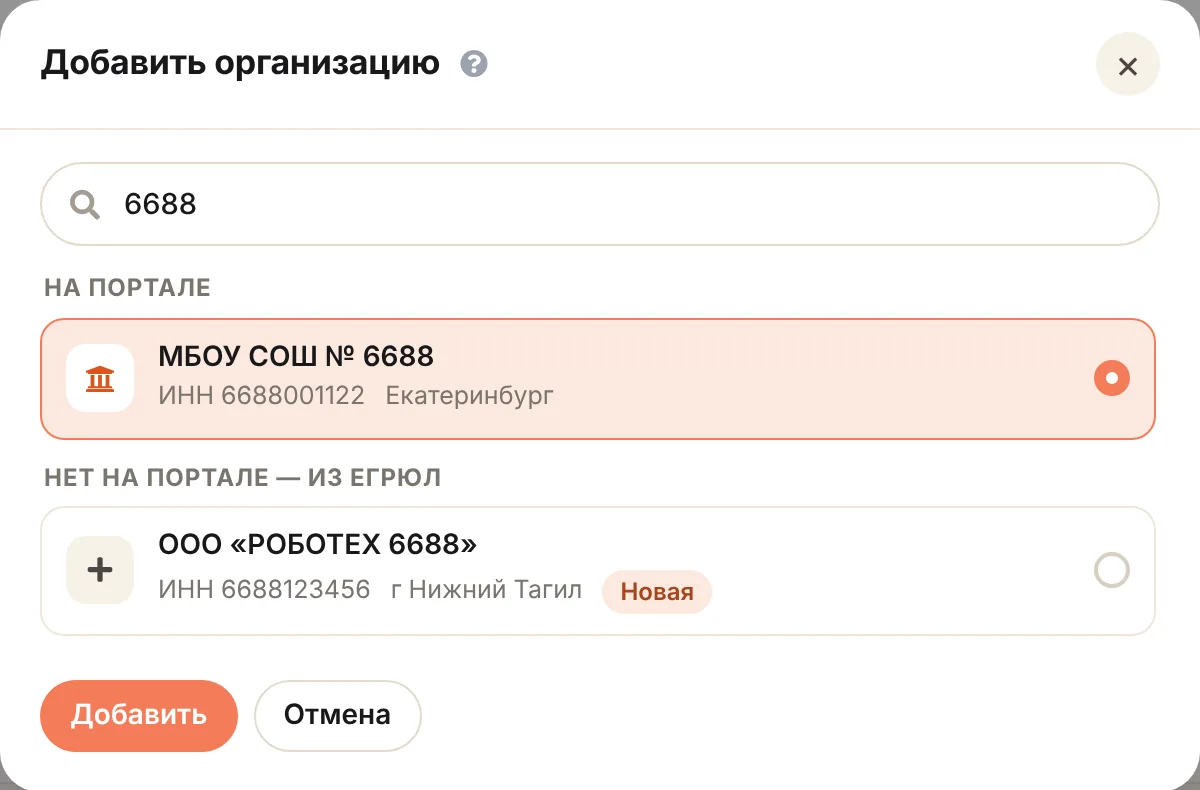
- Организация и команда. В Моя организация нажмите Добавить организацию и найдите её по названию или ИНН. Подайте заявку в команду организации — или Создать свою команду, если команды ещё нет.
- Вид соглашения. Во вкладке Соглашение выберите Соглашение с организатором мероприятий — электронный документооборот и проведение мероприятий от имени организации. Школе, которой нужны данные своих обучающихся, — Соглашение с образовательной организацией.
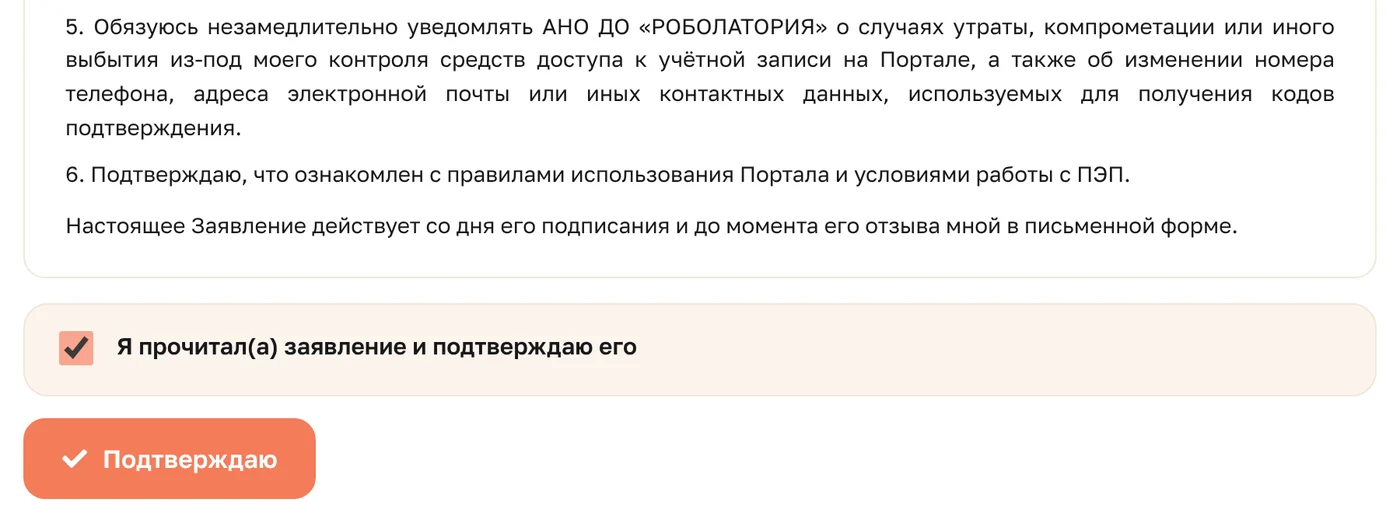
- Формирование. Сформировать и подписать — портал подставит реквизиты сторон и подготовит документ. Первым его подписывает тот, кто нажал кнопку, поэтому нажимает сам руководитель — войдя на портал под своим аккаунтом и вступив в команду.
- Подпись организации. Руководитель подписывает усиленной квалифицированной подписью (УКЭП) юрлица: в сертификате должен быть ИНН организации. Сертификат физлица и подпись по МЧД не подойдут — с чужим ИНН права не включатся.
- Подпись оператора. Затем соглашение подписывает оператор портала — АНО ДО «РОБОЛАТОРИЯ». Пока он не подписал, статус На подписании, а в карточке видно, чья подпись ожидается; Обновить статус проверяет, не подписал ли он.
- Соглашение действует. Команда становится подтверждённой, руководитель — её администратором. Организацию можно выбрать в поле Организатор при создании мероприятия, а команда получает права в её мероприятиях.
| Статус | Что делать |
|---|---|
| Не подписано | Сформировать и подписать соглашение. |
| Черновик | Документ готов, но не отправлен — Отправить на подпись. |
| На подписании | Ждёт подписи руководителя или оператора портала. |
| Отклонено | Исправьте замечание из карточки и запустите подписание заново. |
| Действует | Права открыты, соглашение — по ссылке Открыть соглашение (PDF). |
Роли в команде
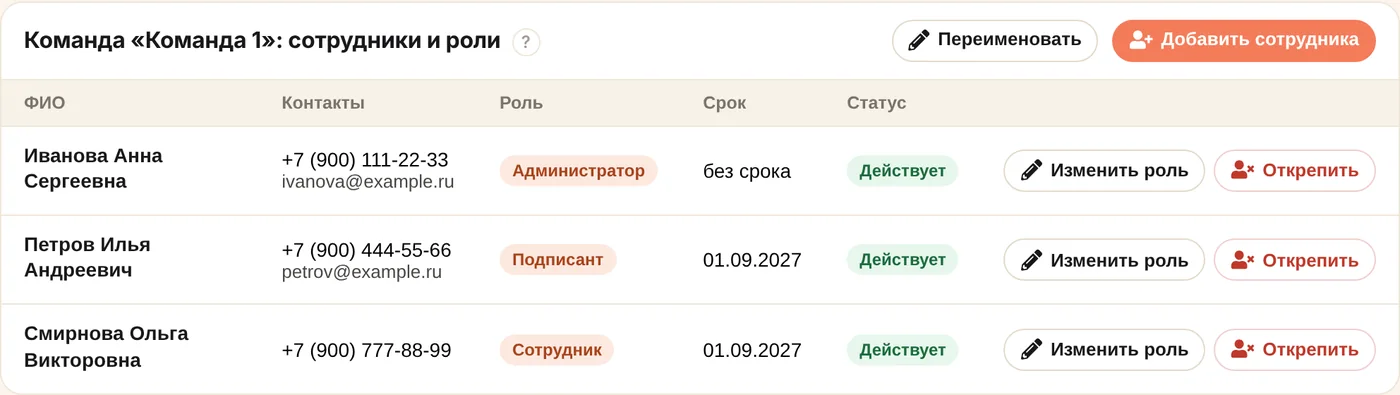
Назначают во вкладке Сотрудники и роли. Они действуют во всех мероприятиях, которые проводит команда.
| Роль | Что может |
|---|---|
| Администратор | Управляет командой, запускает соглашения, подписывает документы УКЭП. В мероприятиях команды — администратор. |
| Подписант | Подписывает протоколы и соглашения от имени организации УКЭП. В мероприятиях команды — администратор. |
| Сотрудник | В мероприятиях команды — менеджер: заявки, этапы, протоколы. Без подписи от имени организации. |
| Наставник | Видит данные обучающихся организации, без права подписи. |
3Создание мероприятия
- Организатор — организация, от имени которой проводится мероприятие; её название и подписант попадут в протоколы. В списке только организации с действующим соглашением с организатором мероприятий — как его подписать.
- Тип мероприятия: Соревнование или Без соревнования. Без соревнования участники только регистрируются и отмечают приход — этапов, судей и протоколов нет.
- Учебный год, Уровень мероприятия (от школьного до всероссийского) и Название.
- Формат проведения: Офлайн — тогда обязательны город и место проведения, или Онлайн.
- Открытие регистрации, Окончание периода регистрации и, если известна, Дата мероприятия.
- Описание для клиента — его видят участники. Добавьте изображение (до 5 МБ) и документы: положение, регламент, программу.
- Нажмите Сохранить.
4Категории и этапы
Слева — дерево: мероприятие, категории и подкатегории, под выбранной категорией — её этапы. Категорию добавляет Добавить категорию; меню ⋮ копирует категорию со всеми настройками и этапами в это или другое мероприятие.
Настройки категории
Вкладки Основное, Документы, Атрибуты, Сертификаты, Этапы, Пользователи. Во вкладке «Основное»:
- Соревнование — с соревнованием или без: категория без соревнования только принимает заявки и отмечает приход.
- Автоподтверждение заявок, Участники — сколько человек в одной заявке, Квота и Дедлайн регистрации.
- Тип связи этапов: независимые или последовательные с отбором. У последовательных — Агрегация результатов: по последнему этапу, сумма или среднее по всем этапам.
Этапы
Во вкладке Этапы категории — Добавить этап: название, тип, ранжирование, даты начала и окончания. Авто-чекин сам отмечает приход всех, у кого заявка подана или подтверждена.
| Тип этапа | Как проходит |
|---|---|
| Общий | Судьи оценивают участников по критериям этапа. |
| Теоретический | Тест в личном кабинете участника. Выберите Тест и Атрибут для записи баллов (дробное число); у этапа должен быть хотя бы один судья. |
| Проектный | Участник загружает проект, судья открывает его из протокола и оценивает. |
| Внешняя среда | Задание на внешнем сервисе. При правке этапа выберите Сервис и ID среды; баллы приходят в протокол сами. |
| Алгоритм ранжирования | Как считается итог |
|---|---|
| Средний балл | Среднее по оценкам всех судей. |
| Последовательное | Сравнение по критериям в заданном порядке: при равенстве решает следующий. В режиме Общий протокол все судьи заполняют один протокол. |
| Олимпийская система | Плей-офф, групповой этап или круговой турнир; матч за 3-е место, число групп, очки за матч. |
| Альянсы (2v2) | Матчи двух союзов по две команды, раунды по швейцарской системе. |
5Критерии оценки
Судья оценивает этапы, а не категории, поэтому критерии оценки заводят во вкладке Атрибуты этапа: щёлкните этап в дереве → Атрибуты → Добавить атрибут.
- Тип данных — целое или дробное число, «да/нет», строка или текст.
- Ограничения значений — минимум, максимум и шаг. Другое значение судья не сохранит.
- Обязательное поле — без него судья не подпишет протокол.
- Подсказка — текст для значка (?) у критерия в протоколе судьи.
- Публичность — публичный критерий виден участникам в опубликованном протоколе, непубличный — только организаторам и жюри.
- Родительский атрибут и Суммировать дочерние числовые атрибуты в этот — критерий из подкритериев, итог считается сам.
Порядок критериев меняют перетаскиванием. Атрибуты категории — это поля заявки: их заполняют участник, команда или проект при регистрации. Там же, в карточке Системные поля участника, включают СНИЛС: не запрашивать, необязательно или обязательно.
6Роли и назначения
Роли выдают во вкладке Пользователи мероприятия, категории или этапа: укажите Телефон, выберите Роль и нажмите + Выдать доступ.
| Где выдаётся | Роли | Что может |
|---|---|---|
| Мероприятие | Администратор, Менеджер | Администратор — всё: настройка, роли, участники, протоколы, подписание и публикация. Менеджер — участники и протоколы. |
| Категория | Администратор категории, Менеджер, Судья | То же, но в пределах категории и её подкатегорий. |
| Этап | Судья | Оценивает участников этапа и подписывает свой протокол. |
- Роли выше по дереву видны в блоке Унаследованные пользователи: судья категории судит все её этапы.
- Права дают и через команду организации-организатора: в Моя организация → Сотрудники и роли администраторы и подписанты становятся администраторами её мероприятий, сотрудники — менеджерами.
- Корзина у человека спросит: Только закрыть доступ или Удалить вместе с оценками и подписями.
7Регистрация участников
- Поиск по ФИО или номеру заявки, фильтры Все категории и Все статусы.
- Статус заявки меняют прямо в строке — участник получает уведомление.
- Карандаш в строке — Редактировать данные: категория, участники, школа, СНИЛС, согласие на обработку персональных данных (его загружает сам участник в личном кабинете) и поля заявки.
- Сообщение — письмо участникам по категории и статусу, с подстановкой имени и данных заявки. Отправленное не вернуть.
- Выгрузить — карточки заявок в PDF и списки участников в Excel.
- Добавить участника — заявка за участника: его находят по телефону на портале или приглашают.
8День соревнований
- Чекин (⋯ → Чекин) — отметка прихода: выберите категорию и этап или ищите по фамилии по всему мероприятию. Есть Отметить всех и Авто-чекин.
- Монитор судейства — прогресс оценки, подписи и судьи по каждому этапу, Незаполненные критерии — кто и что не заполнил.
- Витрина проектов — проекты участников: Одобрить или Отклонить перед показом.
- Тесты — тесты и опросы для теоретических этапов, попытки участников и ручная проверка ответов.
- Панель — экран для зала с результатами; этапы и слайды выбирают во вкладке Панель мероприятия.
9Протоколы и итоги
Слева — дерево категорий: сводный протокол есть у конечных подкатегорий и их этапов. Организатор оценки видит, но не правит — их ставят судьи.
- Вид таблицы — По судьям или По критериям; Выгрузить — в XLS или PDF.
- Статусы: Авто-статусы (1-е место — победитель, 2-е и 3-е — призёры, остальные — участники) или вручную в строке.
- Олимпийская система: Сформировать группы, Сформировать плей-офф, стыковые матчи. Альянсы: Сформировать сетку, турнирная таблица, жеребьёвка и счёт матчей.
- Дипломы и благодарственные письма — Отправить дипломы и Отправить благ. письма на уровне категории; шаблоны — во вкладке Сертификаты категории.
Переходы между этапами
Этап в дереве → Переходы → Добавить переход: Целевой этап и условие — по статусу, топ N, минимальный балл или топ из групп олимпийского этапа. В следующий этап попадут только прошедшие отбор.
10Подписание протоколов
Протоколы подписывают в блоке Подписи протоколов этапа на странице Протоколы. Порядок такой:
- Судьи подписывают свои протоколы этапа — статусы видны в блоке: не подписан, черновик, подписан, отозван.
- Сводный протокол этапа: Сформировать протокол (PDF) → Отправить на подпись. Портал не даст начать, пока не все судьи подписали, не все оценки выставлены или не все матчи турнира сыграны — и напишет, кого ждёт.
- Подписанты подписывают: Подписать кодом — код приходит на почту, или Подписать УКЭП. Обновить статус показывает, кто уже подписал.
- Итоговый протокол категории — на уровне категории: Сформировать протокол (PDF) → окно Настройка итогового протокола: какие этапы и как входят в итог, скрыть ли тех, кто не дал согласие на обработку ПД, дата подведения итогов, организация и её подписант.
| Документ | Подпись |
|---|---|
| Протокол судьи | Кодом из письма (простая электронная подпись) |
| Сводный протокол этапа | Кодом — если организатор подписывает как физлицо; от имени организации — УКЭП |
| Итоговый протокол категории | Только УКЭП: администратор мероприятия и подписант организации |
Для УКЭП на компьютере нужны КриптоПро CSP, КриптоПро ЭЦП Browser plug-in и сертификат на токене. Если подписант отклонил документ — исправьте и нажмите Сформировать заново и отправить.
11Публикация результатов
Подписанный сводный протокол публикует кнопка Опубликовать в блоке подписей. Участники увидят места и статусы в личном кабинете, а оценки — только по публичным критериям.
- Снять публикацию — скрыть результаты обратно.
- Аннулировать протокол — если в подписанном протоколе ошибка; после этого протокол формируют и подписывают заново.
- Если судья после публикации нашёл ошибку, он отправляет запрос на отмену подписи — в блоке подписей появится метка Запрос отмены и кнопка Одобрить отмену.
12Частые вопросы
Не вижу мероприятие в списке
Проверьте роль «Организатор» в шапке и вкладку роли — «Администратор», «Менеджер» или «Судья». Если мероприятия нет ни в одной — у вас нет в нём роли.
Нет кнопки «Настроить»
Она есть только у администратора всего мероприятия. Администратор категории и менеджер работают через «Участники», «Чекин» и «Протоколы».
Не могу выбрать организатора при создании
В списке только организации, у команды которых действует соглашение с организатором мероприятий, а вы в этой команде. Порядок — в разделе «Организация и соглашение».
Соглашение долго «На подписании»
После подписи руководителя соглашение подписывает оператор портала. В карточке видно, чья подпись ожидается; если ждёте долго — напишите на org@robocity.info.
Судья не видит участников
Судья должен быть назначен на эту категорию или этап, а участники — подтверждены. Если на этапе был чекин или переход — судья видит только отмеченных и прошедших отбор.
Не отправляется сводный протокол на подпись
Портал пишет причину: не все судьи подписали, не все оценки выставлены или не все матчи сыграны. Посмотрите «Монитор судейства» → «Незаполненные критерии».
Нужно исправить оценку после подписания
Пока сводный протокол не подписан, судья сам отзывает подпись и правит. После подписания — аннулируйте сводный протокол, судья исправит оценку, и протокол подписывают заново.